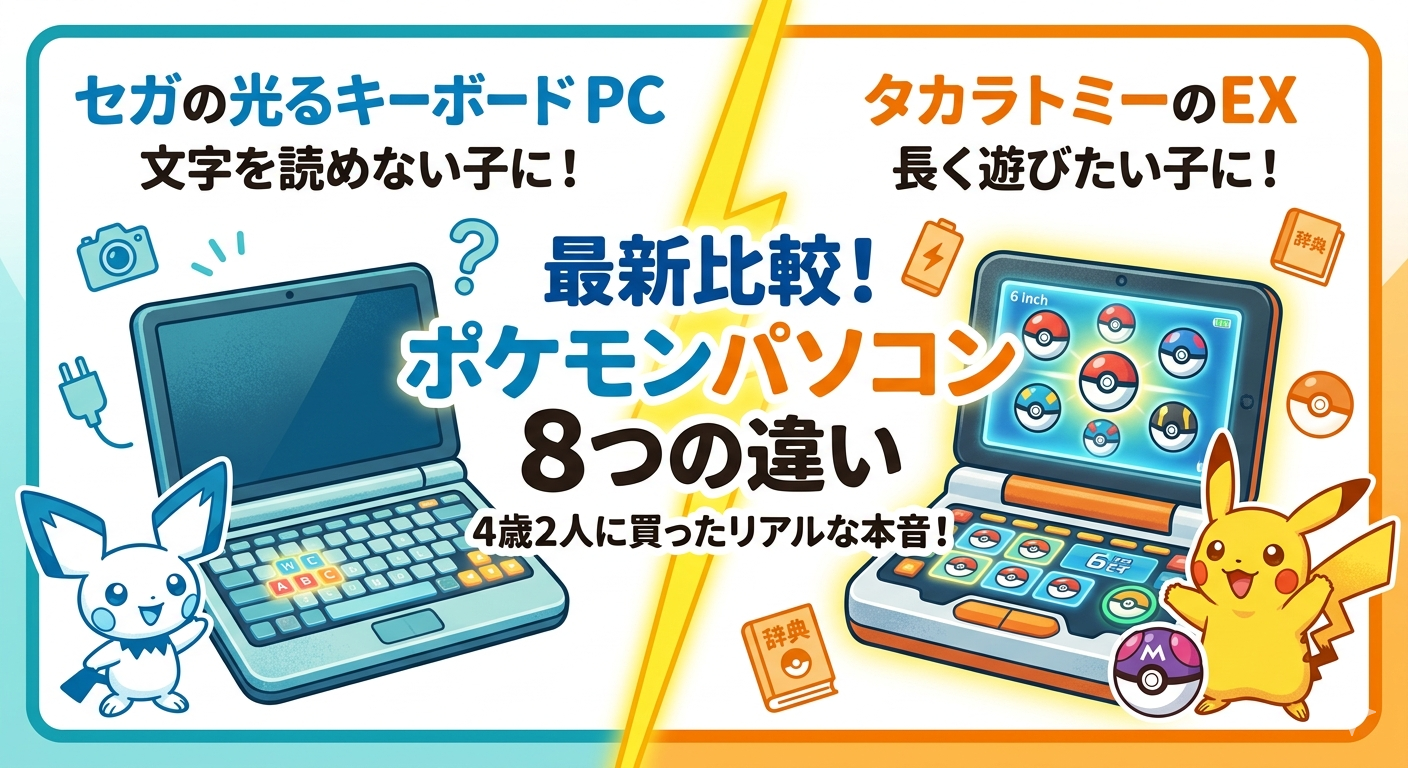


高いおもちゃだからこそ、絶対に選び方で失敗したくないですよね。
実は我が家、長男が4歳のクリスマスに1台目(※タカラトミー製の前作モデル)を購入し、数年後、次男が4歳のクリスマスを迎えたタイミングで2台目(セガ製)を購入しました。
つまり、4歳児がポケモンパソコンでどう遊ぶのか、そのリアルな反応を「2人分」じっくり見守ってきた経験があります。
この記事では、2台をボロボロになるまで使い倒して分かった「8つの違い」や「2つの共通点」を、親目線の本音レビューと合わせて徹底比較!
最新モデルのどちらがあなたのお子さんにぴったりなのか、これさえ読めばスッキリ解決しますよ!
買う前にチェック!セガとタカラトミー「8つの違い」を徹底比較
| 比較ポイント | セガ (タイピングPC) |
タカラトミー (ゲットパソコンEX) |
|---|---|---|
| ① 対象年齢 | 3歳~8歳頃 | ◎ 4歳~12歳 |
| ② 画面サイズ | 4.3インチ | ◎6インチ(大画面) |
| ③ ポケモンの数 | 250 匹 | ◎300 匹以上 |
| ④ 電源の種類 | ◎アダプター付属 (電池使用不可) |
○ 電池単3×6本 別売ACアダプターあり |
| ⑤ 学習メニュー数 | 約50種類 | ◎80種類以上 |
| ⑥ タイピング練習 | ◎ キーボードが光る | 画面で指の位置ガイド |
| ⑦ 追加機能 | カメラ機能あり | 小学館 国語辞典 |
| ⑧ メーカー公式価格 | 24,200円 | 24,200円 |
ここからは、比較表をもとに、親が絶対にチェックしておくべき「8つの違い」を1つずつ詳しく解説していきます。
① 対象年齢
② 画面サイズ
③ 登場するポケモンの数
④ 電源方式の違い(ACアダプター付属か、電池・別売りか)
⑤ 学習メニュー数
⑥ タイピング練習
⑦ 追加機能
⑧ 価格(コスパ)の違い
① 対象年齢
・セガ: 3歳〜小学校低学年頃
・タカラトミー: 4歳〜小学校中等年(12歳頃まで対応メニューあり)
セガは3歳から遊べる難易度のメニューがあり、小さな子供が直感的に楽しめる工夫が満載です。対するタカラトミーは、最新作のEXだと「小学校高学年で習う漢字」や「本格的なプログラミング」まで網羅しているため、より上の年齢まで長く使えるのが特徴です。
② 画面サイズ
・セガ: 4.3インチ(少し小さめ)
・タカラトミー(EX): 6インチ(大画面で見やすい!)
我が家にあるタカラトミーの旧型はセガと同じ4.3インチなのですが、正直「ちょっと画面が小さいな、目が悪くならないかな…」とのぞき込む子供を見てハラハラすることがありました。最新作のタカラトミー(EX)は6インチの大画面に進化しているので、今から買うなら間違いなく目が疲れにくいタカラトミーに軍配が上がります。
③ 登場するポケモンの数
・セガ: 250匹以上
・タカラトミー(EX): 300匹以上(最新のパルデア地方も!)
どちらも十分たくさんのポケモンが出現しますが、タカラトミーの最新作(EX)は登場数が300匹以上と圧倒的!最新のアニメに出てくるパルデア地方のポケモンたちもたくさんゲットできるので、今の子供たちの「集めたい!」という熱量に応えてくれるのはタカラトミーです。
④ 電源方式の違い(ACアダプター付属か、電池・別売りか)
・セガ: ACアダプターが最初から付属(コンセント専用)
・タカラトミー: 電池(単3×4本)または 別売りのACアダプター
ここは親のお財布と手間に直結する大問題です!セガは最初から充電器がついているので追加費用ゼロ。タカラトミーはコードレスでどこでも遊べる代わりに、電池の消費がすさまじいです。家でメインで使うなら、タカラトミーは最初から「別売りアダプター」をセットで購入することをおすすめします。
⑤ 学習メニュー数
・セガ: 約50種類
・タカラトミー: 80種類以上
お勉強(知育)のボリュームはタカラトミーが圧倒的です。国語・算数・英語だけでなく、音楽や図工、プログラミングまで幅広く網羅されています。セガはお勉強というよりも「パソコンを動かすための基礎」に特化している印象です。
⑥ タイピング練習
・セガ: キーボードがピカピカ光る(初心者向け)
・タカラトミー: 画面に指の置き方ガイドが出る
タイピングの覚えやすさは、間違いなくセガの圧勝です!次に押すべきキーがキーボード上で直接光ってナビしてくれるので、4歳児が1人でポチポチ押してローマ字入力を覚えるには最高のシステムです。タカラトミーは画面を見ながら正しい指の配置を学ぶ、少し大人向けの仕様になっています。
⑦ 追加機能
・セガ: 顔認識付きの「変身カメラ機能」あり
・タカラトミー: 本格的な「小学館の国語辞典」を収録
ここは子供の「ワクワク」を取るか、親の「知育」を取るかで好みがハッキリ分かれます。セガはカメラ付きなので、自分の顔を画面に映してポケモンになりきったり写真撮影をしたりとエンタメ感満載。タカラトミーはカメラがない代わりに、本物の辞書(小学館国語辞典)が入っているので、文字の検索や言葉の意味をしっかり学べる実用派です。
⑧ 価格(コスパ)の違い
・セガ: 約13,000円〜15,000円(アダプター付きで追加費用なし!)
・タカラトミー(EX): 約16,000円〜19,000円(+別売アダプター代 約2,000〜3,000円)
本体価格だけでもセガの方が数千円安く、さらにアダプター同梱なので初期費用はセガの圧倒的コスパ勝ちです。タカラトミーは本体+アダプターを揃えると2万円近くなるため、「長く使える大画面への投資」として納得できるかどうかがポイントになります。
ポケモンパソコン、セガとタカラトミーの「共通点」
セガとタカラトミーのポケモンパソコンの共通点をまとめてみました。
②インターネット接続はできないから「100%安全」に遊べる
① キーボードは本物のパソコンと同じ「JIS標準配列」
どちらの機種を選んでも、大人が仕事で使う本物のパソコンとまったく同じキーの並び(JIS標準配列準拠)になっています。 小さいうちからおもちゃで遊びながら、正しいキーの配置に指を慣れさせることができるので、小学校のパソコン授業対策としてもバッチリです。
② インターネット接続はできないから「100%安全」に遊べる
親として一番嬉しいのが、どちらのパソコンも「インターネット通信機能」がついていない(ネット接続不可)という点です。 YouTubeの変な動画に辿り着いてしまったり、勝手にオンラインゲームで高額な課金をされたりする心配が一切ありません。Wi-Fiの設定なども不要なので、箱を開けたらすぐに、リビングや子供部屋で安心して1人で遊ばせておくことができます。
結局どっちがいい?セガとタカラトミーそれぞれおすすめな人
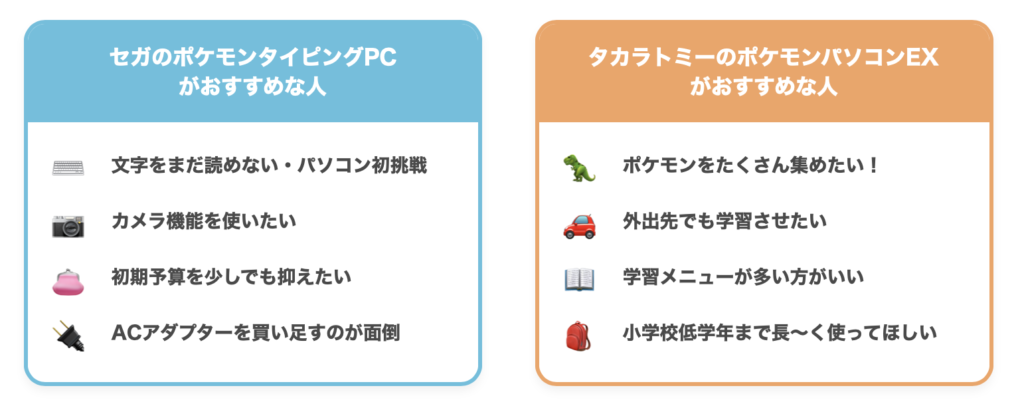
セガ製とタカラトミー製、それぞれおすすめな人をまとめてみました。
セガ「ポケモンタイピングPC」がおすすめな人
セガの最大の特徴は、なんといっても「光るキーボード」と「タイピング特化」です。
次のようなご家庭にはセガがぴったりです!
・文字をまだ読めない・パソコンに初めて触れるお子さん(光るキーボードがナビしてくれるので直感的に遊べます)
・カメラ機能を使いたい
・予算を少し抑えたい
・ACアダプターを買い足すのが面倒(最初から付属しているため)
どちらかというと、「遊び感覚でキーボードに親しみ、パソコン操作の土台を作りたい未就学児(3歳・4歳・5歳〜)」にイチオシの1台です!
タカラトミー「ゲットパソコンEX」がおすすめな人
タカラトミーの強みは、「大画面」と「小学校を見据えた圧倒的な学習ボリューム」、そして「どこでも使える利便性」です。次のようなご家庭にはタカラトミーがおすすめです!
・ポケモンをたくさん集めたい!(300匹以上登場します)
・外出先でも学習したい(電池が使えるので、車内や実家への帰省時などにも持ち運べます)
・学習メニューが多い方がいい(小学館の国語辞典など本格的なドリルが入っています)
・小学校低学年まで長〜く使ってほしい
こちらは、「大画面でしっかり集中して、お勉強もポケモンゲットも長期間ハイレベルに楽しみたいお子さん(4歳・5歳〜小学校低学年)」に間違いなく響く1台です!
4歳のクリスマスに両方買った我が家のリアルレビュー(メリット・デメリット)
タカラトミー「マウスでゲットパソコン」を4歳が使ってみたリアルレビュー
※我が家が愛用しているのは、最新作(EX)のベースとなった前作の「マウスでゲットパソコン」です!基本的な操作感や、親目線のメリット・デメリットは最新のEXとほぼ同じですので、ぜひ参考にしてくださいね。
ここが最高!メリット
・お出かけ先や車内、帰省先でも大活躍!
電池(単3×4本)で動くので、長距離ドライブの車内や、実家へ帰省するときの退屈しのぎに大活躍してくれました。コンセントがない場所でもお勉強やゲームができる利便性は、タカラトミー系ならではの大きな強みです。
・「ポケモンを集めるモチベーション」がとにかく続く!
お勉強メニューをクリアするごとに新しいポケモンをゲットできる仕組みなので、子供たちの「もっと集めたい!」という熱量が全然冷めません。親が「勉強しなさい」と言わなくても自ら進んでドリルを開いてくれます。
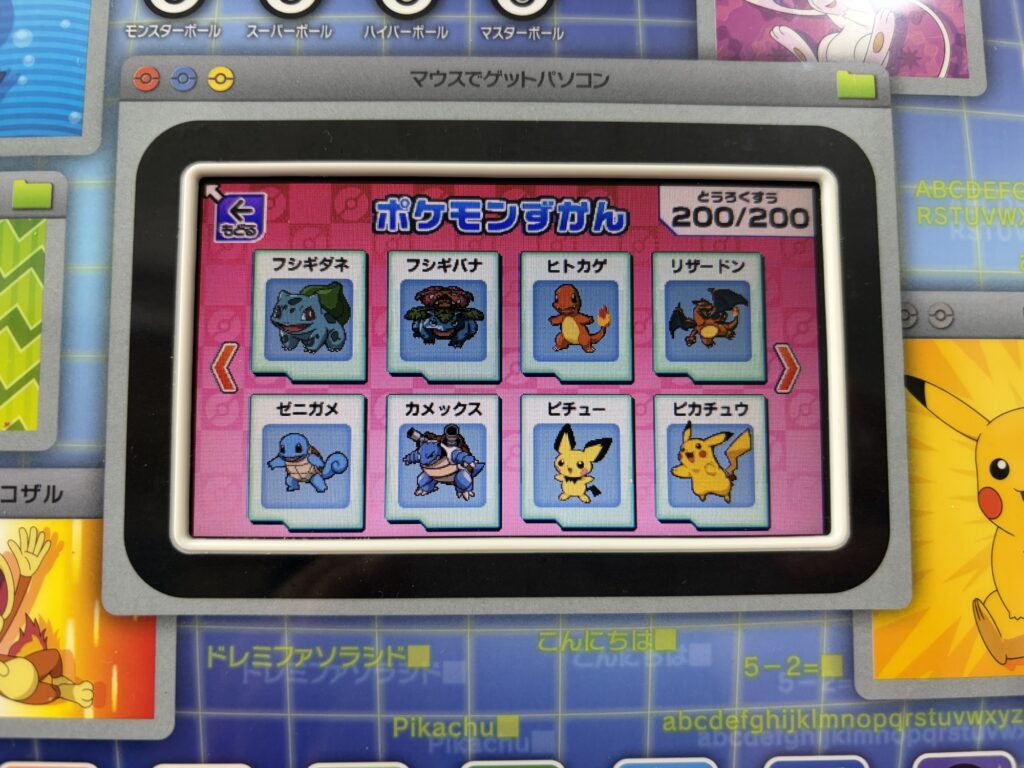
マウスでゲットパソコン(初代)ポケモン全種類ゲット
・💡 最新作(EX)ならここがさらに進化!
我が家が持っている旧型は「4.3インチ画面(200匹収録)」なのですが、最新の【EX】では「6インチの大画面(300匹以上収録)」に超パワーアップしています!今から買うなら、画面が大きくて目が疲れにくい最新のEXが間違いなくおすすめです。
ここはおしい!デメリット
・電池の消費スピードがとにかく激しい…!
持ち運べるのは最高なのですが、カラー画面ということもあり、電池の減りがめちゃくちゃ早いです。油断するとあっという間に画面が消えてしまうので、我が家では家で遊ぶとき用に、結局あとから「別売りのACアダプター」を買い足すことになりました。
・マウス操作が4歳児には最初だけ少し難しい
タカラトミーはモンスターボール型の手で握るマウスを使って操作します。4歳になりたてのお子さんだと、マウスを動かしながら「カチッ」とクリックする感覚を掴むまでに、少しだけ親のサポートが必要かもしれません。(数日すれば勝手にマスターしていましたが!)
セガ「ポケモンタイピングPC」を4歳が使ってみたリアルレビュー
ここが最高!メリット
・「光るキーボード」のおかげで、4歳でも1人で直感的に遊べる!
次に押すべきキーがピカッと優しく光って教えてくれるので、まだ文字(ローマ字)が読めない4歳児でも迷わずにタイピングが楽しめます。「自分でできた!」という達成感が味わえるので、パソコンに初めて触れるお子さんのファーストステップにこれ以上ない仕組みです。
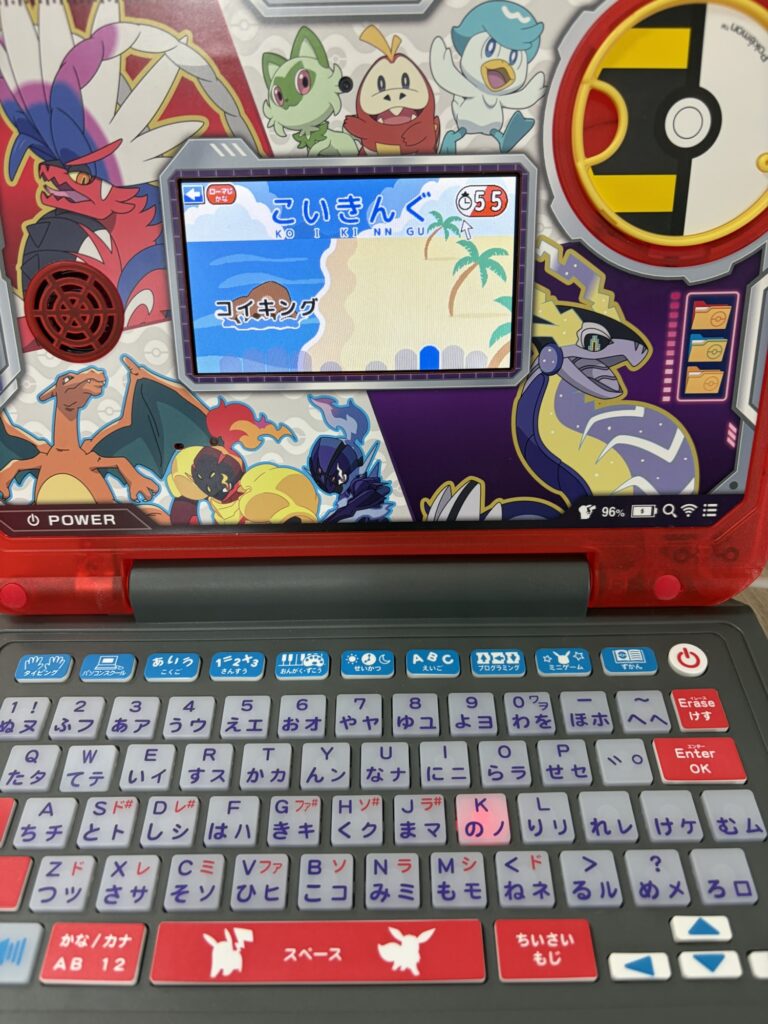
キーボードがピカッと光るから分かりやすい!
・最初からACアダプターが付属していて追加費用ゼロ!
セガは最初からコンセントに挿すACアダプターがセットになっています。タカラトミーのように「別売りのアダプターを買い足す」必要も、「激しい電池交換に追われる」手間も一切ないので、親の家計的にも精神的にもめちゃくちゃ大助かりでした。
・カメラ機能を使った遊びに子供が大興奮!
お勉強の合間のちょっとした息抜きとして、ゲラゲラ笑いながらお気に入りの写真をたくさん撮って楽しんでいました。
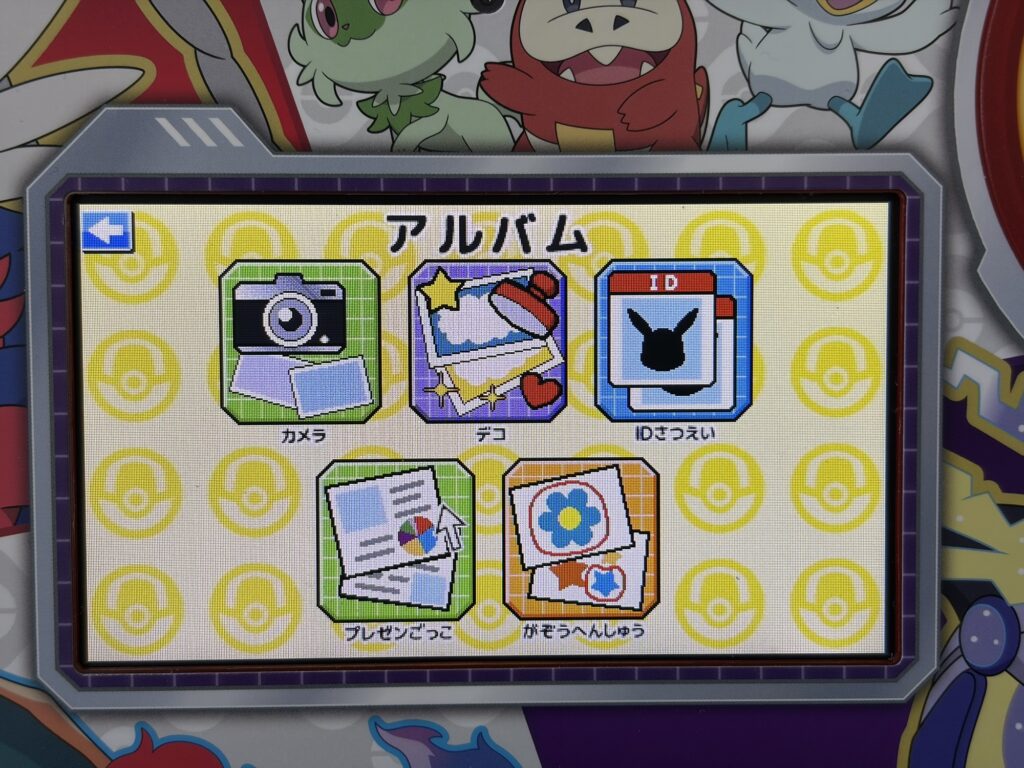
画質は正直よくないけど、それでも子供は楽しんで使っていました
ここはおしい!デメリット
・コンセントがある場所でしか遊べない(持ち運び不可)
セガは完全に「コンセント専用(電池非対応)」です。そのため、リビングの決まった机や、子供部屋など電源が届く場所でしか遊べません。「車の中で遊ばせたい」「帰省先に持っていきたい」というお出かけ用としては使えないので注意が必要です。
・画面サイズはちょっと小さめ
画面サイズは4.3インチとなっており、タカラトミーの最新作(EXの6インチ)と比べてしまうと、どうしても一回り小さく感じます。夢中になるとついつい画面に顔を近づけてのぞき込みがちになるので、「少し離れて見ようね」と声をかけてあげる必要がありました。
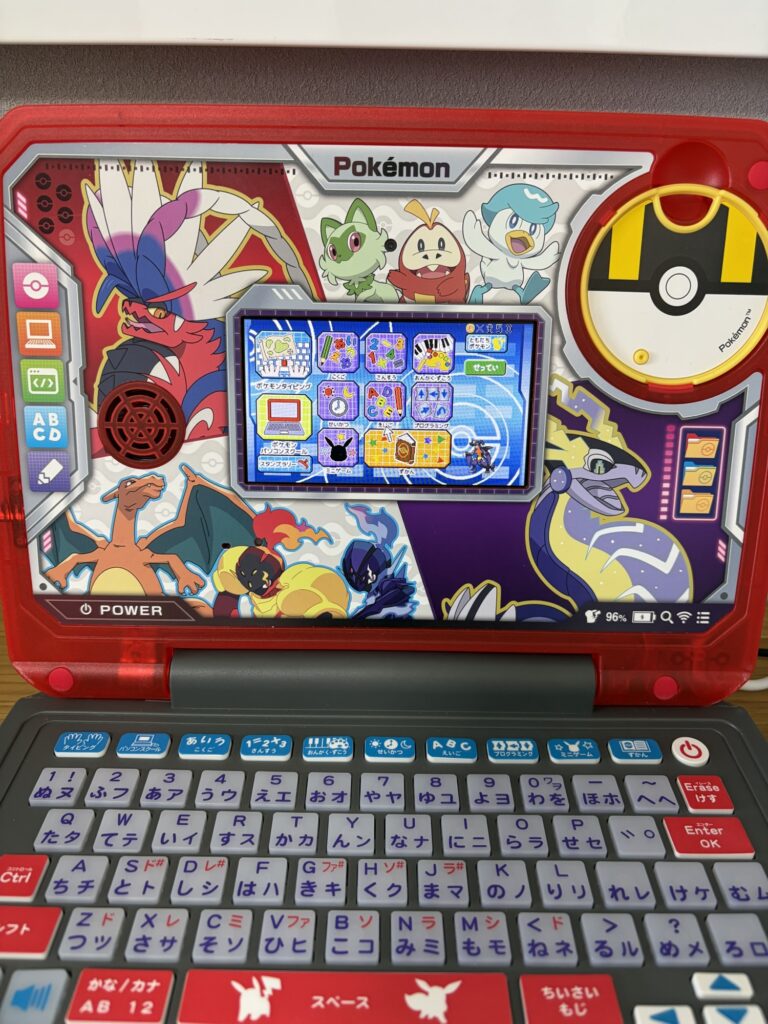
画面は小さいのはマイナスポイント
【最終結論】今購入するならどっち?最新モデルの選び方
ここまで2つの機種の共通点や違い、そして我が家のリアルな本音レビューをお届けしてきました。
「で、結局のところ、今購入するならどっちを選べばいいの?」という疑問に、予算と年齢の目安からズバッと最終結論を出します!
コスパ重視・4歳前後のファーストPCなら「セガ」
「まだ文字が完璧に読めない」「パソコンをおもちゃとして初めて触る」という4歳前後のお子さんなら、迷わずセガの「ポケモンタイピングPC」がおすすめです!
次に押すキーを教えてくれる「光るキーボード」のおかげで、親がべったり横について教えなくても、4歳児が1人で「できた!」を体験しやすい。
予算: 約13,000円〜15,000円とタカラトミーより安価で、さらに「最初からACアダプター(充電器)がついてくる」ので追加費用が1円もかかりません。予算を抑えて長く遊べる神コスパな1台です。
長く使いたい・お勉強&お出かけ重視なら「タカラトミー(EX)」
「せっかく高いおもちゃを買うなら、小学校に上がっても長く使ってほしい!」「お出かけ先でも遊ばせたい」というご家庭なら、タカラトミーの「ゲットパソコンEX」が間違いありません!
予算: 約16,000円〜19,000円とセガより少し高めで、家で遊ぶなら別売りのACアダプター(または激しい電池交換)が必要になりますが、「電池でどこにでも持ち運べる便利さ」と「小学校中等年まで使える寿命の長さ」を考えれば、お値段以上の価値が絶対にあります!
まとめ:我が家は2台買ってどちらも大満足でした!
大人気のポケモンパソコン「セガ」と「タカラトミー(EX)」。
どちらも本物のパソコンと同じキー配列で、インターネットに繋がらない安全設計なので、どっちを選んでも親として「大失敗」ということは絶対にありません。
-
小さな手でも直感的にタイピングを楽しめる「セガ」
-
大画面で本格的なお勉強とポケモン集めに熱中できる「タカラトミー」
お子さんの今の年齢や、お出かけ先で使いたいかどうかのライフスタイルに合わせて選んであげてくださいね。
画面の前のパパママが、お子さんの最高の笑顔が見られる1台に出会えますように!
コメント